


Veröffentlicht am: 17 Juli 2026
Zuletzt aktualisiert am: 17 Juli 2026
CSV-Import und automatisierter Bestellprozess in Sophia®
Was ist der CSV-Import in Sophia®? Der CSV-Import ist eine Funktion in Sophia®, der Online-Bestellplattform von 247TailorSteel, mit der Sie Ihr eigenes CSV-Dateiformat einmalig mit dem System verknüpfen. Danach erstellt Sophia® automatisch ein Angebot oder eine Bestellung auf Basis Ihrer CSV-Datei.
In diesem Blog erklären wir Schritt für Schritt, wie es funktioniert.
Wie funktioniert der automatisierte Bestellprozess? Die 5 Schritte des CSV-Imports
Schritt 1: Ihre CSV-Datei hochladen
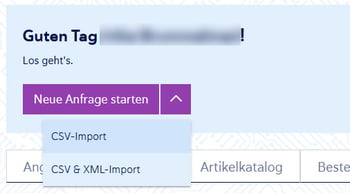
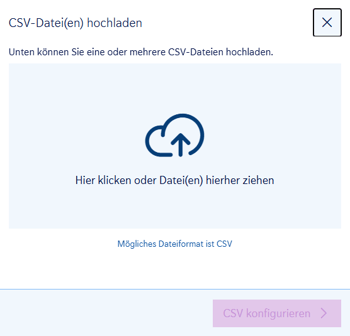
Melden Sie sich bei Sophia® an und klicken Sie auf „CSV-Import“. Sie können mehrere CSV-Dateien gleichzeitig hochladen, indem Sie sie per Drag-and-drop ziehen oder manuell auswählen. Jede Datei wird als separates Projekt verarbeitet, sodass Sie in einem einzigen Schritt mehrere Bestellungen gleichzeitig einreichen können.
Schritt 2: CSV konfigurieren
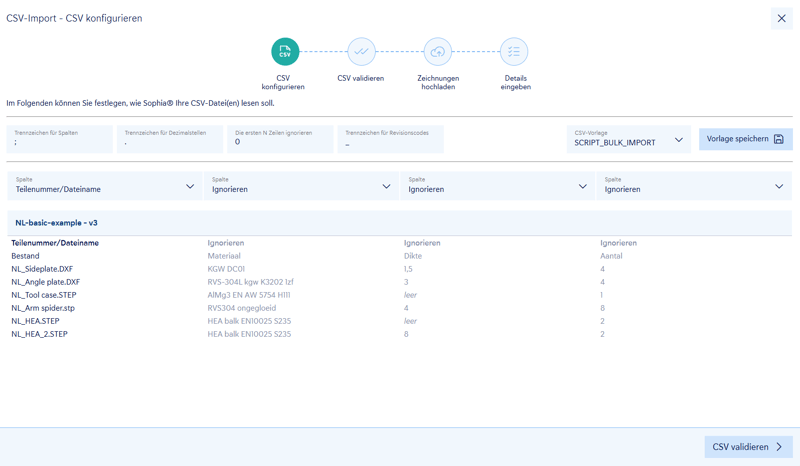
In diesem Schritt teilen Sie Sophia® mit, wie Ihre Datei aufgebaut ist. Sie geben an:
-
Welches Trennzeichen Ihre Spalten verwenden
-
Welches Trennzeichen Ihre Dezimalstellen verwenden
-
Wie viele Zeilen Sophia® überspringen soll (z. B. Kopfzeile oder Metadaten)
-
Wie Ihre Spaltennamen den Feldern entsprechen, die Sophia® erwartet
Sobald Sie mit der Einstellung zufrieden sind, speichern Sie diese als Template. Beim nächsten Login wird dieses Template automatisch für Sie ausgewählt, für alle Mitarbeiter innerhalb Ihres Unternehmenskontos. Eine erneute Konfiguration ist nicht erforderlich.
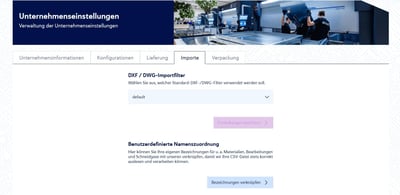
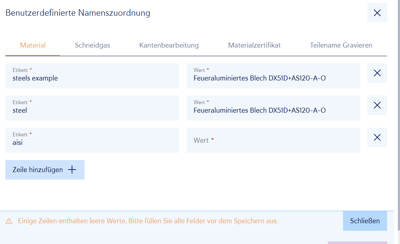
Verwendet Ihre CSV andere Bezeichnungen für Materialien, Bearbeitungen oder Schneidgase als wir? Verknüpfen Sie diese einmalig über „Eigene Bezeichnungen verknüpfen“ in Ihren Unternehmenseinstellungen. Mehr dazu weiter unten in diesem Blog.
Schritt 3: Validierung prüfen
Sophia® prüft Ihre Datei und zeigt an, ob alles korrekt ausgelesen wurde. Sophia® zeigt die ersten 10 Zeilen zur Kontrolle an; die vollständige Validierung läuft im Hintergrund. Wird ein Fehler angezeigt? Passen Sie die Datei an und laden Sie sie erneut hoch.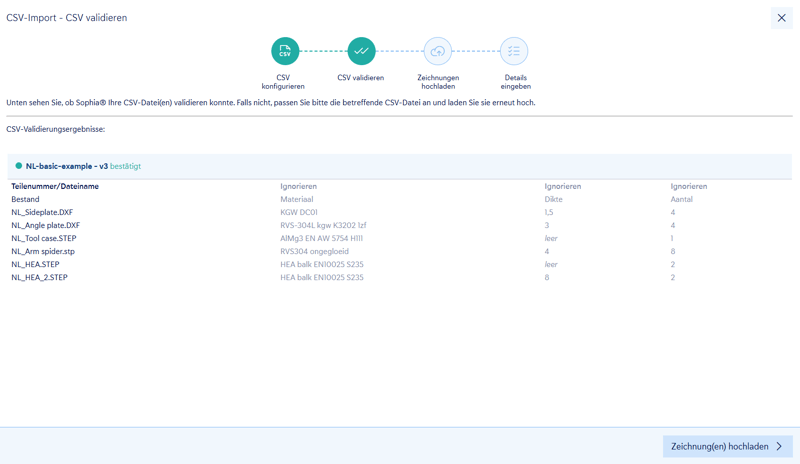
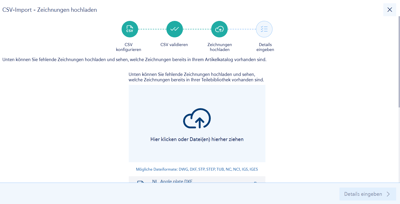
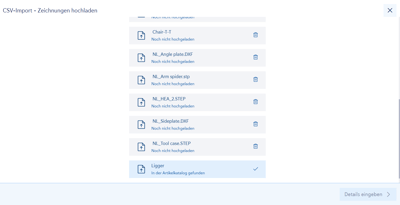
Schritt 4: Zeichnungen hochladen
Sophia® erkennt automatisch, welche Zeichnungen zu Ihren Teilen gehören. Befinden sich diese bereits in Ihrem Artikelkatalog? Dann werden sie direkt verknüpft. Fehlen noch Zeichnungen? Diese können Sie hier hochladen, bevor Sie fortfahren.
Schritt 5: Daten eingeben und Angebot erstellen
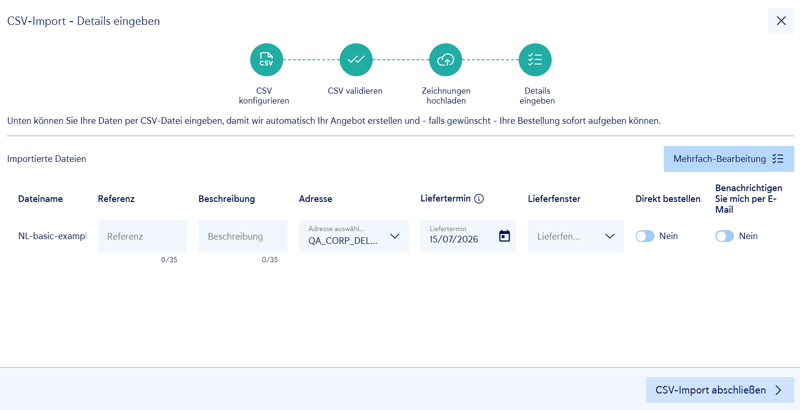
Geben Sie die restlichen Daten ein: eine Referenz, eine Beschreibung pro CSV-Datei und ein Lieferdatum. Dies kann auch alles in einem Schritt für mehrere Dateien gleichzeitig erfolgen.
Hier wählen Sie auch, wie weit Sophia® den Prozess automatisch durchläuft:
-
Nur Angebot erstellen (Standard): Sophia® legt ein Projekt an, führt alle Validierungen durch und erstellt automatisch ein Angebot. Sobald der Vorgang abgeschlossen ist, erhalten Sie eine Benachrichtigung.
-
Direkt bestellen: Möchten Sie direkt bestellen? Aktivieren Sie zusätzlich die Option „Direkt bestellen“. Sophia® wandelt das Angebot nach der Freigabe automatisch in eine Bestellung um — und wir legen sofort los.
Klicken Sie auf „CSV-Import abschließen >“ und Sophia® erledigt den Rest.
Wo können Sie den Status verfolgen?
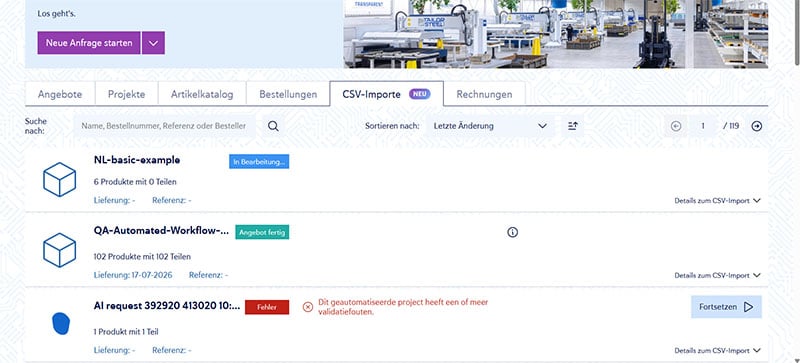
Nach dem Start des Imports finden Sie den Fortschritt im neuen Tab „CSV-Imports“ in Sophia®. Mögliche Statusmeldungen:
-
Wird erstellt: der Prozess läuft
-
Angebot abgeschlossen: Ihr Angebot steht bereit
-
Bestellt: Ihre Bestellung wurde aufgegeben
-
Fehler: Sophia® gibt an, was korrigiert werden muss
Das Projekt, das Angebot oder die Bestellung finden Sie an den gewohnten Stellen in Sophia®: unter Projekte, Angebote oder Bestellungen.
Was passiert bei einer Fehlermeldung?
Sophia® zeigt an, was nicht stimmt. Beheben Sie die Meldung und setzen Sie den Prozess fort. Sophia® fährt automatisch weiter.
Gut zu wissen
-
Templates werden auf Unternehmensebene gespeichert. Richten Sie Ihr Template einmalig ein — alle Mitarbeiter Ihres Kontos profitieren automatisch davon.
-
Sie behalten jederzeit die Kontrolle. Der automatisierte Prozess stoppt beim Angebot, es sei denn, Sie aktivieren ausdrücklich die Option zur direkten Bestellung.
-
Mehrere CSV-Dateien gleichzeitig hochladen ist möglich. Sophia® verarbeitet jede Datei separat und erstellt pro Datei ein eigenes Projekt und Angebot.
Eigene Bezeichnungen in den Unternehmenseinstellungen verknüpfen
Exportiert Ihr System Materialien als „steel“ oder „aisi“ statt der Bezeichnungen, die wir verwenden? Über „Eigene Bezeichnungen verknüpfen“ in Ihren Unternehmenseinstellungen verknüpfen Sie Ihre eigenen Begriffe einmalig mit unseren: für Materialien, Bearbeitungen, Schneidgase, Kantenbearbeitung, Materialzertifikate und Teilenamensgravierung.
Sophia® verwendet diese Verknüpfung automatisch bei jedem CSV-Import. So arbeiten Sie immer mit den Bezeichnungen aus Ihrem eigenen System, ohne bei jeder Bestellung etwas anpassen zu müssen.
Die Einstellung finden Sie unter: Ihr Name oben rechts > Unternehmenseinstellungen > Imports > Eigene Bezeichnungen verknüpfen.
Was ist der Unterschied zum bestehenden XML-Import?
Kann ich mehrere CSV-Dateien gleichzeitig hochladen?
Ja. Sie können in einer Sitzung mehrere Dateien hochladen. Sophia® verarbeitet jede Datei separat und erstellt pro Datei ein eigenes Projekt und Angebot.
Muss ich mein CSV-Template bei jeder Bestellung neu einrichten?
Nein. Sie legen die Konfiguration einmalig als Template fest. Sophia® wählt dieses Template beim nächsten Import automatisch für alle Mitarbeiter Ihres Unternehmenskontos aus. Haben Sie mehrere Templates? Dann wählen Sie das gewünschte Template über das Dropdown-Menü aus.
Was passiert, wenn Sophia® während des automatisierten Prozesses eine Fehlermeldung ausgibt?
Sophia® gibt an, was korrigiert werden muss. Beheben Sie die Meldung und setzen Sie den Prozess fort. Sophia® setzt an der Stelle der Fehlermeldung fort. Sie müssen nicht von vorne beginnen.
Haben Sie noch Fragen?
Benötigen Sie Hilfe beim Einrichten Ihres ersten CSV-Templates oder stoßen Sie auf ein Problem? Wenden Sie sich an unseren Kundendienst. Wir helfen Ihnen gerne weiter.
/banner_verpakkingsopties_2600x800.jpg)

/csv-import-2600x800-de.jpg)
/verschillende%20soorten%20collisie%20bij%20kanten.jpg)