

Gepubliceerd op: 17 juli 2026
Laatst bijgewerkt op: 17 juli 2026
CSV-import en geautomatiseerd bestelproces in Sophia®
Wat is de CSV-import? De CSV-import is een functie in Sophia®, het online bestelplatform van 247TailorSteel, waarmee je jouw eigen CSV-bestandsindeling eenmalig koppelt aan het systeem. Daarna genereert Sophia® automatisch een offerte of bestelling op basis van jouw CSV-bestand.
In deze blog leggen we stap voor stap uit hoe het werkt. Of bekijk onze video:
Hoe werkt het geautomatiseerde bestelproces? De 5 stappen van de CSV-import
Stap 1: Jouw CSV-bestand uploaden
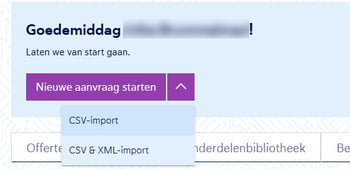
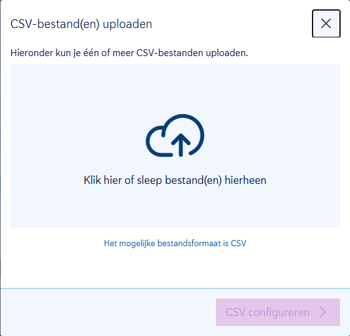
Log in bij Sophia® en klik op 'CSV-import'. Je kunt meerdere CSV-bestanden tegelijk uploaden door ze te slepen of te selecteren. Elk bestand wordt als een afzonderlijk project verwerkt, zodat je in één handeling meerdere orders tegelijk indient.
Stap 2: CSV configureren
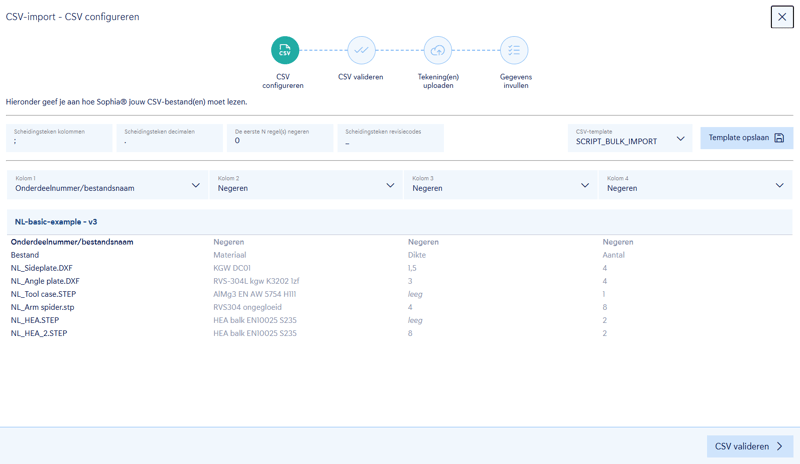
In deze stap vertel je Sophia® hoe jouw bestand is opgebouwd. Je geeft aan:
-
Welk scheidingsteken jouw kolommen gebruiken
-
Welk scheidingsteken jouw decimalen gebruiken
-
Hoeveel regels Sophia® moet overslaan (bijv. kopregel of metadata)
-
Hoe jouw kolomnamen zich verhouden tot de velden die Sophia® verwacht
Zodra je tevreden bent met de instelling, sla je deze op als template. De volgende keer dat je inlogt, wordt dit template automatisch voor je geselecteerd, voor alle medewerkers binnen jouw bedrijfsaccount. Je hoeft niet meer opnieuw te configureren.
Gebruik je in jouw CSV andere benamingen voor materialen, bewerkingen of snijgassen dan wij hanteren? Koppel die dan eenmalig via 'Eigen benamingen koppelen' in jouw bedrijfsvoorkeuren. Meer daarover lees je verderop in deze blog.
Stap 3: Validatie bekijken
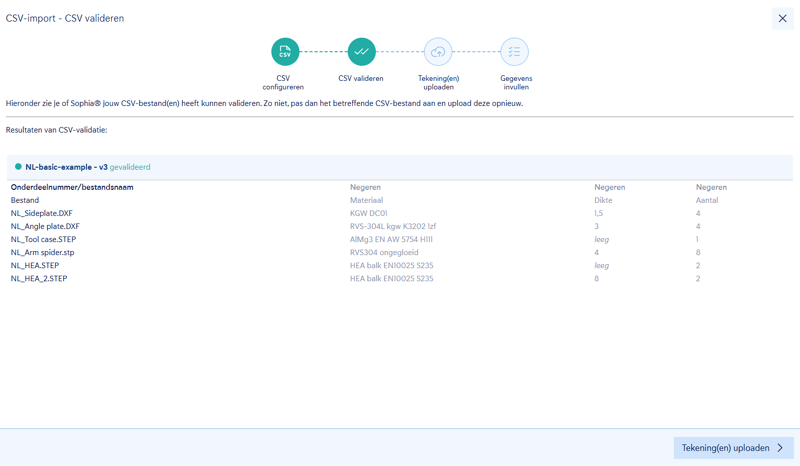
Sophia® controleert jouw bestand en laat zien of alles correct is uitgelezen. Sophia® toont de eerste 10 regels ter controle; de volledige validatie wordt op de achtergrond uitgevoerd. Zie je een fout? Pas het bestand aan en upload het opnieuw.
Stap 4: Tekeningen uploaden
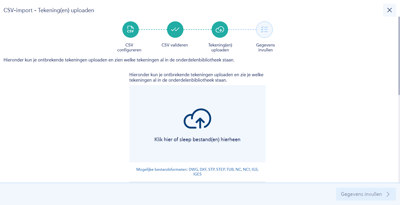
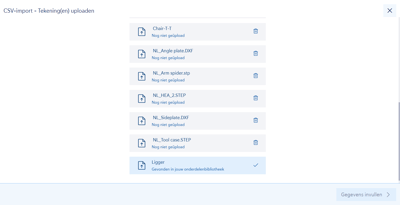
Sophia® herkent automatisch welke tekeningen bij jouw onderdelen horen. Staan ze al in jouw onderdelenbibliotheek? Dan worden ze direct gekoppeld. Ontbreken er nog tekeningen? Dan kun je ze hier uploaden voordat je verdergaat.
Stap 5: Gegevens invullen en offerte genereren
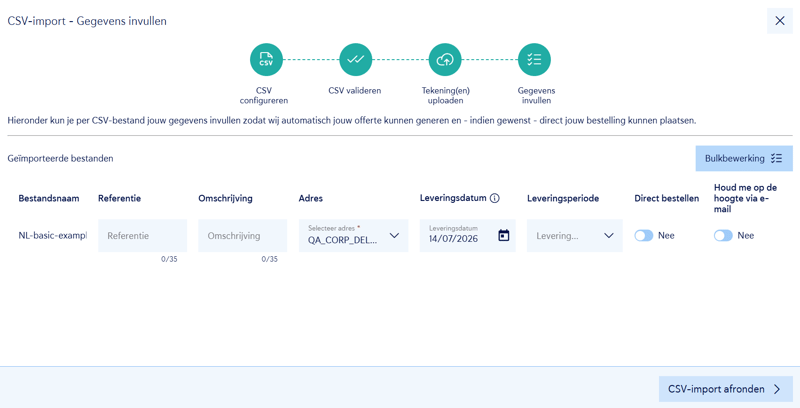
Vul de resterende gegevens in: een referentie, een omschrijving per CSV-bestand en een leverdatum. Dit kan ook allemaal in bulk.
Hier kies je ook hoe ver Sophia® het proces automatisch doorloopt:
-
Alleen offerte genereren (standaard): Sophia® maakt een project aan, voert alle validaties uit en genereert automatisch een offerte. Zodra het proces klaar is, ontvang je een bericht.
-
Direct bestelling plaatsen: Wil je direct bestellen? Vink dan ook 'Direct bestelling plaatsen' aan. Sophia® zet de offerte na goedkeuring automatisch om in een bestelling en vervolgens gaan we voor je aan de slag.
Klik op 'CSV-import afronden >' en Sophia® doet de rest.
Waar kun je de status volgen?
Na het starten van de import vind je de voortgang terug op de nieuwe tab "CSV-Imports" in Sophia®. Mogelijke statusmeldingen:
-
Wordt aangemaakt: het proces loopt
-
Offerte voltooid: jouw offerte staat klaar
-
Besteld: jouw bestelling is geplaatst
-
Fout: Sophia® geeft aan wat er gecorrigeerd moet worden
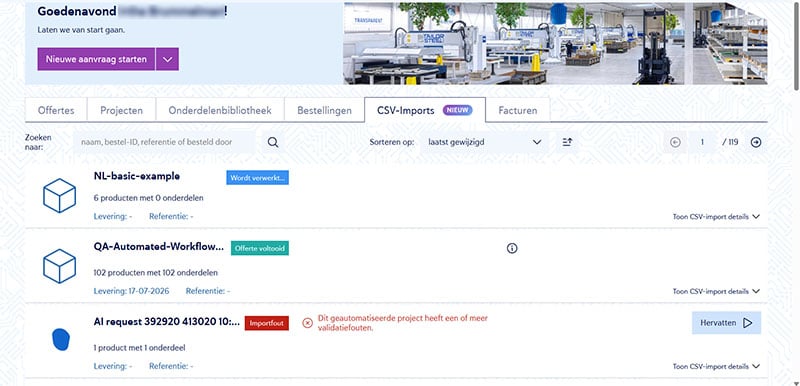
Het project, de offerte of bestelling vind je terug op de vertrouwde plekken in Sophia®: onder Projecten, Offertes of Bestellingen.
Wat als er een foutmelding verschijnt?
Sophia® geeft aan wat er niet klopt. Los de melding op en hervat het proces. Sophia® gaat automatisch verder.
Goed om te weten
-
Templates worden opgeslagen op bedrijfsniveau. Stel jouw template eenmalig in en alle medewerkers binnen jouw account profiteren er automatisch van.
-
Je behoudt altijd de controle. Het geautomatiseerde proces stopt bij de offerte, tenzij je expliciet aanvinkt dat je direct wilt bestellen.
-
Meerdere CSV-bestanden tegelijk uploaden kan. Sophia® verwerkt elk bestand afzonderlijk en maakt per bestand een eigen project en offerte aan.
Eigen benamingen koppelen via bedrijfsvoorkeuren
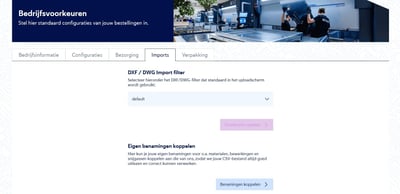
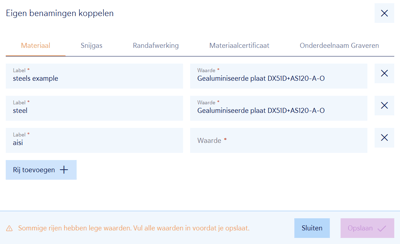
Exporteert jouw systeem materialen als 'steel' of 'aisi' in plaats van de benamingen die wij hanteren? Via 'Eigen benamingen koppelen' in jouw bedrijfsvoorkeuren koppel je jouw eigen termen eenmalig aan die van ons: voor materialen, bewerkingen, snijgassen, randafwerking, materiaalcertificaten en onderdeelnaamgravering.
Sophia® gebruikt deze koppeling automatisch bij elke CSV-import. Zo werk je altijd met de namen uit jouw eigen systeem, zonder dat je daar bij elke bestelling iets aan hoeft aan te passen.
Je stelt dit in via: rechtsboven op jouw naam > Bedrijfsvoorkeuren > Imports > Eigen benamingen koppelen.
Veelgestelde vragen over CSV-import in Sophia®
Kan ik meerdere CSV-bestanden tegelijk uploaden?
Ja. Je kunt in één sessie meerdere bestanden uploaden. Sophia® verwerkt elk bestand afzonderlijk en maakt per bestand een eigen project en offerte aan.
Moet ik mijn CSV-template bij elke bestelling opnieuw instellen?
Nee. Je legt de configuratie eenmalig vast als template. Sophia® selecteert dit template automatisch bij de volgende import voor alle medewerkers binnen jouw bedrijfsaccount. Heb je meerdere templates? Dan kies je het gewenste template via de dropdown.
Wat gebeurt er als Sophia® een foutmelding geeft tijdens het geautomatiseerde proces?
Sophia® geeft aan wat er gecorrigeerd moet worden. Los de melding op en hervat het proces. Sophia® hervat op het punt van de foutmelding, dus je hoeft niet opnieuw te beginnen.
Heb je nog vragen?
Wil je hulp bij het instellen van jouw eerste CSV-template, of loop je ergens tegenaan? Neem dan contact op met onze Customer Service. We helpen je graag op weg.
/banner_verpakkingsopties_2600x800.jpg)

/csv-import-2600x800.jpg)
/verschillende%20soorten%20collisie%20bij%20kanten.jpg)