


Publié le : 17 juillet 2026
Dernière mise à jour le : 04 août 2026
Importation CSV et processus de commande automatisé dans Sophia®
Qu’est-ce que l’importation CSV dans Sophia® ? L’importation CSV est une fonctionnalité de Sophia®, la plateforme de commande en ligne de 247TailorSteel, qui vous permet de relier votre propre format de fichier CSV au système une seule fois. Sophia® génère ensuite automatiquement un devis ou une commande à partir de votre fichier d’export.
Dans cet article, nous vous expliquons étape par étape comment cela fonctionne. Vous pouvez également visionner notre vidéo :
Comment fonctionne le processus de commande automatisé : Les 5 étapes de l’importation CSV
Étape 1 : Télécharger votre fichier CSV
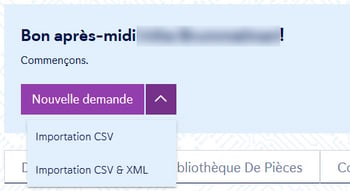
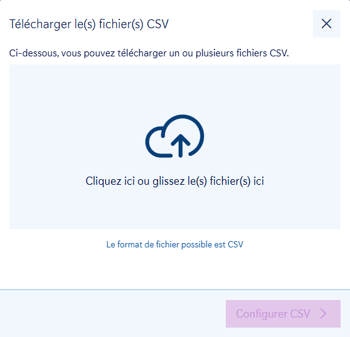
Connectez-vous à Sophia® et cliquez sur « Importation CSV ». Vous pouvez télécharger plusieurs fichiers CSV simultanément par glisser-déposer ou en les sélectionnant manuellement. Chaque fichier est traité comme un projet distinct, ce qui vous permet de soumettre plusieurs commandes en une seule opération.
Connectez-vous à Sophia® et cliquez sur « Importation CSV ». Vous pouvez importer plusieurs fichiers CSV à la fois en les faisant glisser ou en les sélectionnant. Chaque fichier est traité comme un projet distinct, ce qui vous permet de passer plusieurs commandes en une seule opération.
Étape 2 : Configurer le fichier CSV
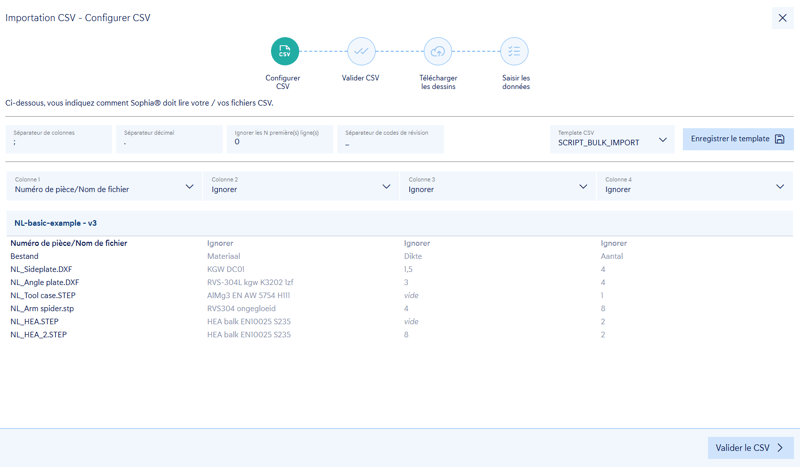
Dans cette étape, vous indiquez à Sophia® la structure de votre fichier. Vous précisez :
-
Quel séparateur de colonnes vous utilisez
-
Quel séparateur décimal vous utilisez
-
Combien de lignes Sophia® doit ignorer (par ex. la ligne d’en-tête ou les métadonnées)
-
Comment vos noms de colonnes correspondent aux champs attendus par Sophia®
Une fois la configuration validée, enregistrez-la comme modèle. Lors de votre prochaine connexion, ce modèle sera automatiquement sélectionné pour tous les collaborateurs de votre compte entreprise. Aucune reconfiguration nécessaire.
Si votre système utilise des dénominations différentes pour les matériaux, les usinages ou les gaz de découpe, associez-les une seule fois via « Relier ses propres dénominations » dans vos préférences d’entreprise. Vous trouverez plus d'informations à ce sujet plus loin dans cet article.
Étape 3 : Vérifier la validation
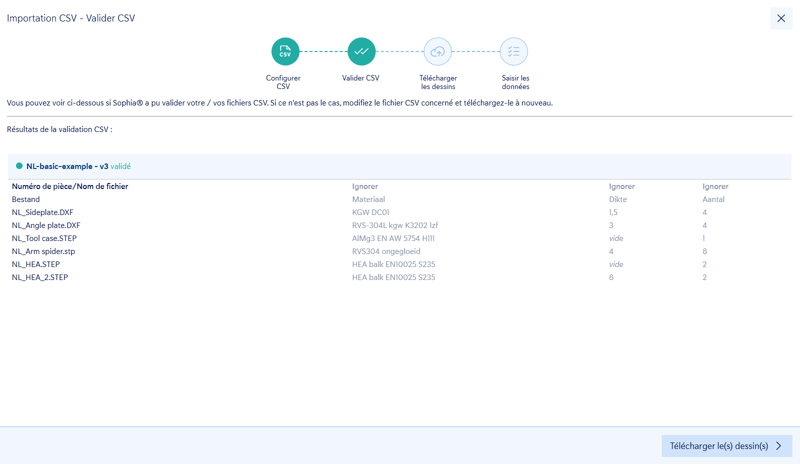
Sophia® vérifie votre fichier et indique si tout a été lu correctement. Sophia® affiche les 10 premières lignes pour contrôle ; la validation complète s’effectue en arrière-plan. En cas d’erreur, corrigez le fichier et téléchargez-le à nouveau.
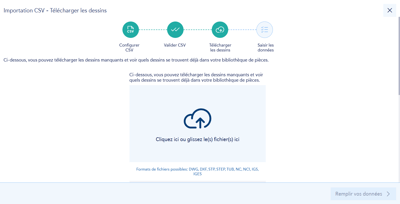
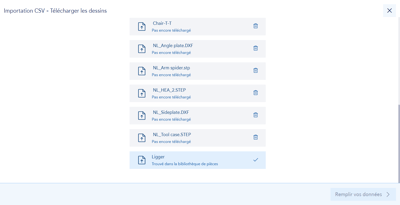
Étape 4 : Télécharger les plans
Sophia® reconnaît automatiquement les plans correspondant à vos pièces. S’ils se trouvent déjà dans votre bibliothèque de pièces, ils sont directement associés. Des plans manquent ? Vous pouvez les télécharger ici avant de continuer.
Étape 5 : Compléter les données et générer le devis
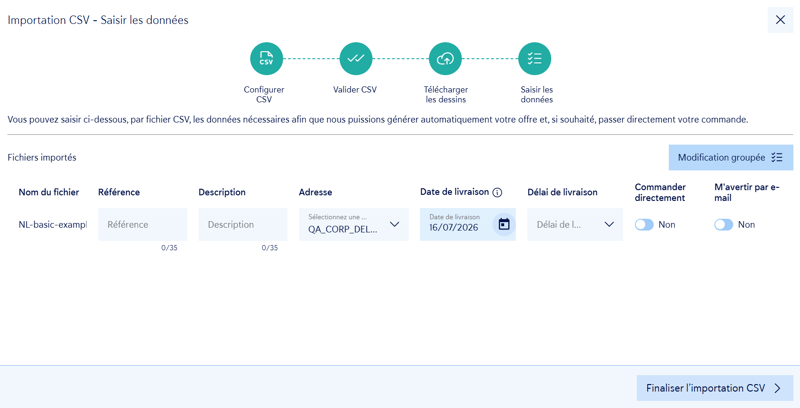
Renseignez les données restantes : une référence, une description par fichier CSV et une date de livraison. Cela peut également se faire en masse pour plusieurs fichiers à la fois.
Vous choisissez également jusqu’où Sophia® automatise le processus :
-
Générer uniquement un devis (par défaut) : Sophia® crée un projet, effectue toutes les validations et génère automatiquement un devis. Dès qu’il est prêt, vous recevez une notification.
-
Passer directement une commande : Vous souhaitez commander directement ? Cochez « Commander directement ». Sophia® convertit automatiquement le devis en commande après validation — et nous nous mettons immédiatement au travail.
Cliquez sur « Finaliser l’importation CSV > » et Sophia® s’occupe du reste.
Où suivre l’état de l’importation ?
Après le lancement de l’importation, vous trouverez l’avancement dans le nouvel onglet « Importations CSV » de Sophia®. Statuts possibles :
-
En cours ... : le processus est en cours
-
Devis fini : votre devis est prêt
-
Commandé : votre commande a été passée
-
Erreur: Sophia® indique ce qui doit être corrigé
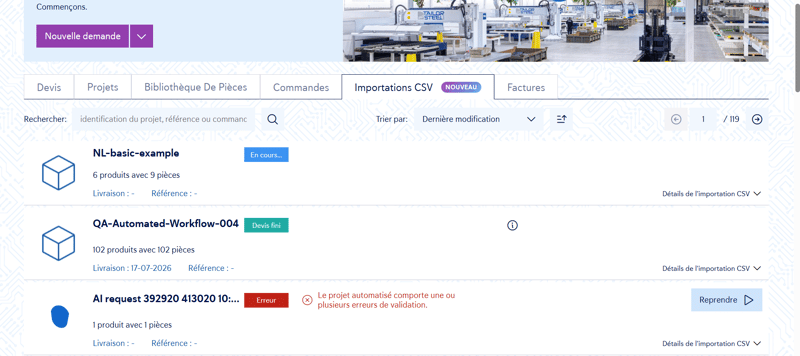
Le projet, le devis ou la commande sont accessibles aux emplacements habituels dans Sophia® : sous Projets, Devis ou Commandes.
Que se passe-t-il en cas d’erreur ?
Sophia® indique ce qui doit être corrigé. Corrigez le fichier et reprenez le processus : Sophia® repart de là où il s’est arrêté, sans que vous deviez tout recommencer.
Bon à savoir
-
Les modèles sont enregistrés au niveau de l’entreprise. Configurez votre modèle une seule fois et tous les collaborateurs de votre compte en profitent automatiquement.
-
Vous conservez le contrôle à tout moment. Le processus automatisé s’arrête à l’étape du devis, sauf si vous cochez explicitement l’option de commande directe.
-
Il est possible de télécharger plusieurs fichiers CSV simultanément. Sophia® traite chaque fichier séparément et crée un projet et un devis distincts par fichier.
Relier ses propres dénominations dans les préférences d’entreprise
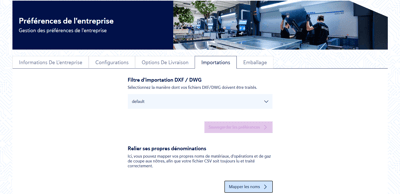
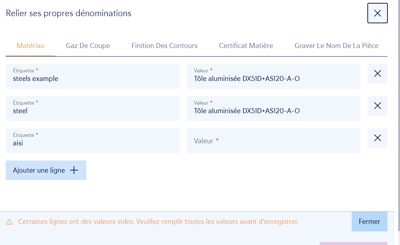
Votre système exporte les matériaux sous les dénominations « steel » ou « aisi » au lieu de celles que nous utilisons ? Via « Relier ses propres dénominations » dans vos préférences d’entreprise, reliez vos propres termes aux nôtres une seule fois : pour les matériaux, les usinages, les gaz de découpe, la finition des contours, les certificats matières et la gravure du nom de pièce.
Sophia® applique automatiquement cette association à chaque importation CSV. Vous travaillez ainsi toujours avec les dénominations de votre propre système, sans rien modifier à chaque commande.
Accédez à ce paramètre via : votre nom en haut à droite > Préférences d’entreprise > Imports > Relier ses propres dénominations.
Foire aux questions sur l’importation CSV dans Sophia®
Puis-je importer plusieurs fichiers CSV à la fois ?
Oui. Vous pouvez télécharger plusieurs fichiers en une seule session. Sophia® traite chaque fichier séparément et crée un projet et un devis distincts par fichier.
Dois-je reconfigurer mon modèle CSV à chaque commande ?
Non. Vous enregistrez la configuration une seule fois comme modèle. Sophia® le sélectionne automatiquement lors de l’importation suivante pour tous les collaborateurs de votre compte entreprise. Vous avez plusieurs modèles ? Sélectionnez le modèle souhaité dans le menu déroulant.
Que se passe-t-il si Sophia® affiche un message d’erreur pendant le processus automatisé ?
Sophia® indique ce qui doit être corrigé. Corrigez le fichier et reprenez le processus : Sophia® repart de là où il s’est arrêté, sans que vous deviez tout recommencer.
Vous avez des questions ?
Vous avez besoin d’aide pour configurer votre premier modèle CSV ou vous rencontrez un problème ? Contactez notre service clientèle. Notre service clientèle est à votre disposition.
/banner_verpakkingsopties_2600x800.jpg)

/csv-import-2600x800-fr.jpg)
/verschillende%20soorten%20collisie%20bij%20kanten.jpg)