


Veröffentlicht am: 28 November 2025
Zuletzt aktualisiert am: 09 Dezember 2025
Festlegen von Unternehmenseinstellungen in Sophia®
Bestellen Sie oft verschiedene Teile, die weitgehend gleich konfiguriert werden müssen? Dann haben wir gute Nachrichten. Ab sofort können Sie in Sophia® festlegen, dass bestimmte Konfigurationen standardmäßig auf die von Ihnen hochgeladenen Teile angewendet werden sollen.
Um welche Einstellungen es genau geht und was Sie dabei beachten müssen, erfahren Sie in diesem Blog.
Welche Unternehmenseinstellungen lassen sich festlegen?
Benutzer mit Administratorrechten können Unternehmenspräferenzen festlegen. Melden Sie sich in Sophia® an, klicken Sie oben rechts auf Ihren Namen und dann auf „Unternehmenspräferenzen“.
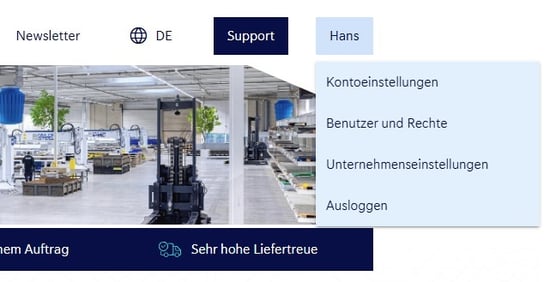
Nun gelangen Sie zu einer Seite, auf der Sie bestimmte Einstellungen vornehmen können für:
- Konfigurationen
- Lieferung
- Importe
- Verpackung
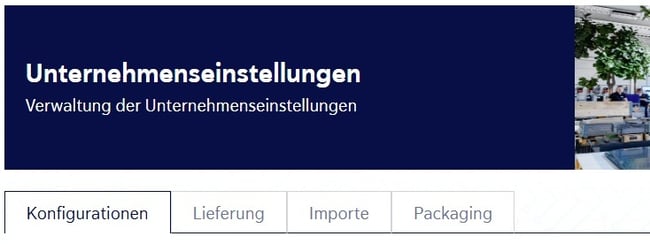
Im Folgenden gehen wir diese Unternehmenseinstellungen durch.
1. Konfigurationen
In dieser Registerkarte können Sie bestimmte Einstellungen für die Konfigurationen Ihrer Bauteile standardmäßig aktivieren oder deaktivieren. Dies sind:
- Automatisches Eingravieren der Teilebezeichnung
- Kantenbearbeitung
Automatisches Eingravieren der Teilebezeichnung
In Sophia® können Sie bei den Teilen angeben, ob wir sie mit einer Bezeichnung gravieren sollen. Sie müssen die Gravur somit nicht mehr im Voraus in Ihre Zeichnung einzeichnen (lassen), was Zeit und Geld spart. Über die Firmenpräferenzen können Sie einstellen, dass jedes Teil, das Sie hochladen, standardmäßig mit einer solchen Gravur versehen wird.
Wenn eine automatische Gravur auf einem Teil nicht möglich ist (z. B. weil das Teil zu klein ist), erhalten Sie von Sophia® eine Benachrichtigung.
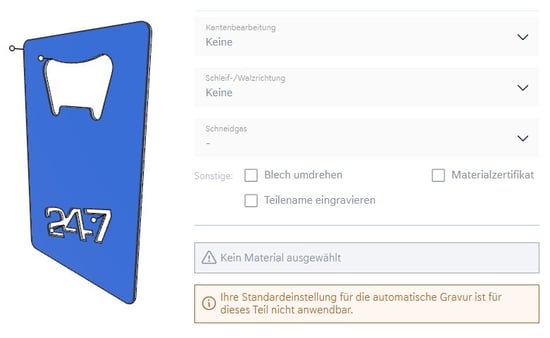
Hier erfahren Sie mehr über die automatische Gravur der Teilebezeichnung.
Kantenbearbeitung
Wir sehen, dass Kunden fast immer die gleiche Form der Kantenbearbeitung (Kantenbrechen oder Kantenverrundung) für ihre Teile wählen. Daher können Sie diese Konfiguration auch standardisieren. Nachdem Sie das gewünschte Material und die gewünschte Stärke ausgewählt haben, wird standardmäßig Ihre bevorzugte Einstellung angewandt.
Wenn Ihre Standard-Kantenbearbeitung nicht auf ein Produkt angewendet werden kann (z. B. ist es nicht möglich, doppelseitige Kanten zu verrunden, wenn Ihr Blech mit Folie versehen oder zu dünn ist), wird für die Kantenbearbeitung automatisch „keine“ ausgewählt.
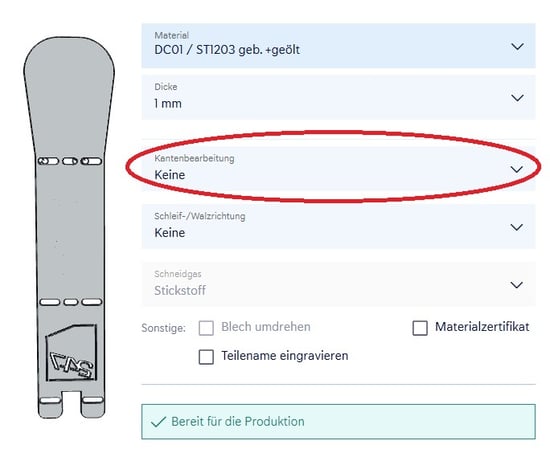
Hier erfahren Sie mehr über die Kantenbearbeitung von Blechmaterial.
2. Lieferung
In dieser Registerkarte können Sie die frühere Lieferung standardmäßig aktivieren oder deaktivieren.
Vorzeitige Lieferung
Es kommt manchmal vor, dass wir Bestellungen schneller als erwartet fertig haben. Wir warten mit der Lieferung immer bis zum vereinbarten Termin, es sei denn, Sie haben an der Kasse angekreuzt, dass wir früher liefern können. In den Firmenpräferenzen können Sie standardmäßig einstellen, dass Sie Ihre Lieferungen nach Möglichkeit früher erhalten möchten.
3. Importe
In dieser Registerkarte können Sie einstellen, welcher Importfilter standardmäßig verwendet werden soll.
DXF /DWG-Importfilter
Sophia® liest DXF- und DWG-Dateien anhand von Farben. Manche Zeichner bzw. Software verwenden jedoch andere Farben. In einem solchen Fall können Sie uns über unseren Kundenservice einen DXF /DWG-Importfilter erstellen lassen. Wir lesen dann Ihre Farben aus und wandeln sie in solche um, die Sophia® begreift. Bisher mussten Sie den Filter immer separat auswählen.
Über die Firmenpräferenzen können Sie nun ganz einfach festlegen, welcher Filter standardmäßig im Upload-Bildschirm für alle Mitarbeiter dieses Unternehmens ausgewählt werden soll.
4. Verpackung
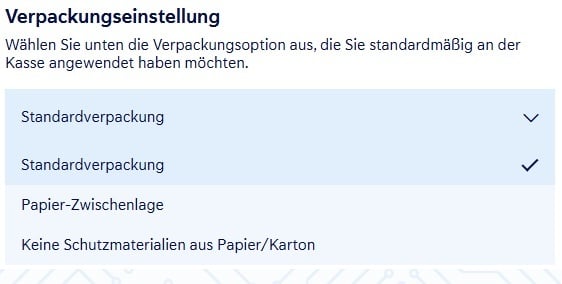
In dieser Registerkarte können Sie die standardmäßig gewünschte Verpackungsmethode einstellen.
Verpackungsoptionen
Bei der Anforderung Ihres Angebots haben Sie die Wahl zwischen drei Verpackungsoptionen. Dabei handelt es sich um unsere Standardverpackungsmethode, unsere Standardverpackungsmethode inklusive Papierzwischenlage und eine umweltfreundliche Option mit möglichst wenig Verpackungsmaterial. In diesem Dropdown-Menü können Sie einfach festlegen, welche Verpackungsmethode Sie standardmäßig auswählen wollen.
Gut zu wissen
Bitte beachten Sie bei der Verwendung von Firmenpräferenzen Folgendes:
Unternehmenseinstellungen werden auf Unternehmensebene gespeichert. Dies bedeutet, dass nur Benutzer, die über Administratorrechte für das Unternehmenskonto verfügen (und Rechte vergeben können), diese Einstellungen festlegen können.
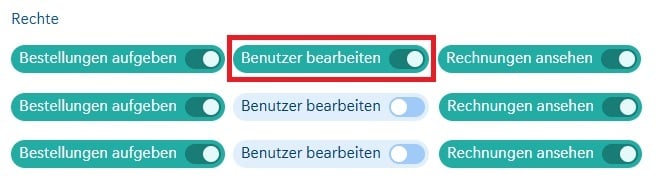
Darüber hinaus werden die Unternehmenseinstellungen für jedes Konto implementiert, das unter das Unternehmensprofil fällt. Gibt es mehrere Konten in Ihrem Unternehmen? Dann kann es sinnvoll sein, mit allen Beteiligten zu besprechen, welche Standardeinstellungen für Ihr Team sinnvoll sind.
Es kann fünf bis zehn Minuten dauern, bevor neu gespeicherte Konfigurationen angewendet werden.
Der Unterschied zur Artikelkatalog
Wir können uns vorstellen, dass Sie finden, dass diese Funktion der Artikelkatalog ähnelt. Es gibt jedoch einen wesentlichen Unterschied:
- Bestellen Sie oft verschiedene Teile mit den gleichen Konfigurationen? Dann ist diese Funktion perfekt für Sie.
- Bestellen Sie oft die gleichen Teile mit der gleichen Konfiguration? Dann verwenden Sie besser der Artikelkatalog (falls Sie dies noch nicht tun).
Haben Sie noch Fragen?
Haben Sie Fragen oder gibt es spezielle Konfigurationen, die Sie standardmäßig speichern möchten? Dann kontaktieren Sie unseren Kundenservice. Wir helfen Ihnen gerne weiter!
/banner_verpakkingsopties_2600x800.jpg)

/csv-import-2600x800-de.jpg)
/verschillende%20soorten%20collisie%20bij%20kanten.jpg)