

Veröffentlicht am: 20 November 2026
Zuletzt aktualisiert am: 20 November 2026
So bestellen Sie Metall nach Maß ohne CAD-Zeichnung
Mit dem Parts Builder gibt es auf unserer Plattform Sophia® einen neuen Weg zu bestellen: ohne CAD-Zeichnung. Sie beschreiben ein Blech- oder Kantteil in einfachen Worten oder wählen eine Grundform und erhalten ein 3D-Modell, das Sie direkt bestellen. In diesem Feature Friday erklären wir Ihnen, wie es funktioniert.
Wie erstellen Sie Ihr eigenes Bauteil?
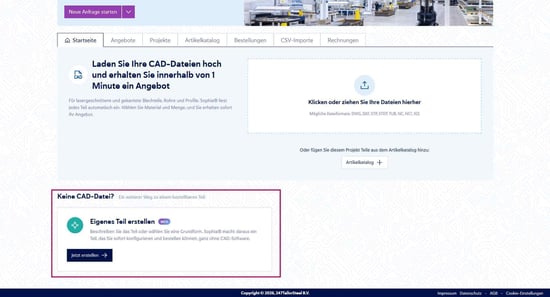
Schritt 1: Öffnen Sie „Eigenes Teil erstellen“
Melden Sie sich auf unserer Plattform an. Auf Ihrem Dashboard finden Sie unter „Keine CAD-Datei?“ die Option „Eigenes Teil erstellen“. Klicken Sie auf „Jetzt erstellen“.
Alternativ starten Sie über „Neue Anfrage starten“ und wählen „Ein Bauteil erstellen“.
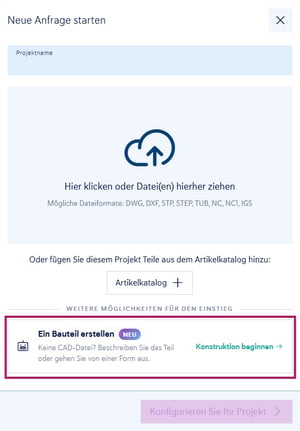
Schritt 2: Beschreiben Sie Ihr Bauteil, laden Sie eine Zeichnung hoch oder wählen Sie eine Form
Sie haben drei Möglichkeiten für den Einstieg.
- Beschreiben. Das ist Prompt to Part: Sie geben ein, was Sie brauchen, und erhalten ein Bauteil, das Sie bestellen können. Je konkreter, desto besser: Nennen Sie die Dicke, die Abmessungen in mm, die Biegungen und die Position der Bohrungen, gemessen von den Rändern. Geben Sie Ihrem Bauteil auch einen Namen, dann finden Sie es später in Ihrem Projekt schnell wieder.
Zum Beispiel: „Ein L-Winkel aus 2,5 mm Stahl mit dem Namen Wandhalter. Liegender Schenkel: ein flaches Blech von 120 × 80 mm. Stehender Schenkel: entlang der Oberkante um 90° nach oben abkanten, 100 mm hoch. Zwei Bohrungen mit Ø9 mm im stehenden Schenkel, 25 mm unter der Oberkante und 30 mm vom linken und rechten Rand.“
- Hochladen. Haben Sie bereits eine technische Zeichnung oder Skizze? Laden Sie eine PDF-, JPG- oder PNG-Datei über „Technische Zeichnung oder Bild hinzufügen“ hoch. Eine Beschreibung dazu ist möglich, aber nicht nötig.
- Grundform wählen. Unter „Oder mit einer Form beginnen“ finden Sie Formen nach Kategorie: Platten, Flansche und Ringe, Riemen und Glieder sowie Kantteile. Oder Sie starten mit „Leeres Teil“. Die Form ist ein Ausgangspunkt: Abmessungen, Bohrungen und Aussparungen legen Sie selbst fest.
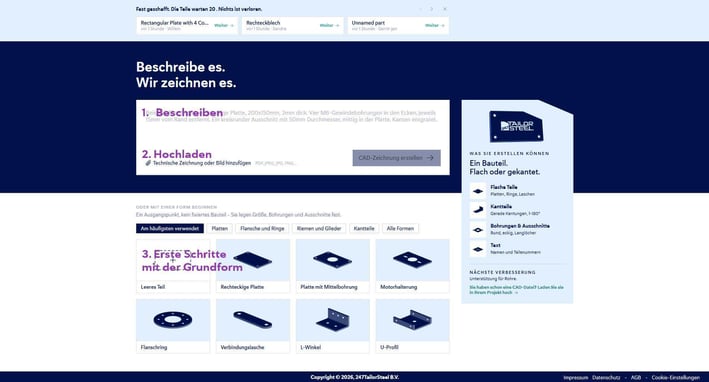
Klicken Sie anschließend auf „CAD-Zeichnung erstellen“.
Schritt 3: Sehen Sie sich Ihr Bauteil in 3D an
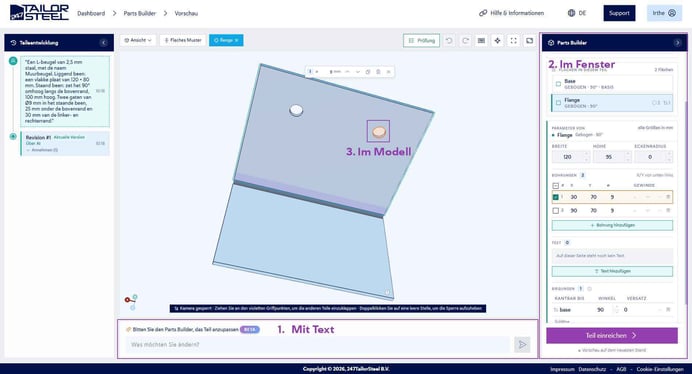
Ihr Bauteil erscheint als 3D-Modell. Links sehen Sie die „Teileentwicklung“ mit allen Revisionen, rechts die Spezifikationen pro Fläche, etwa Dicke, Material, Maße in mm und Bohrungen.
Schritt 4: Passen Sie das Bauteil an
Für Änderungen gibt es drei Wege, die Sie auch kombinieren können.
- Per Textbefehl. Geben Sie Ihre Änderung in das Feld „Bitten Sie den Parts Builder, das Teil anzupassen“ ein, zum Beispiel: „Eine Bohrung mit Ø25 mm in der Mitte des stehenden Schenkels hinzufügen.“
- Im rechten Bereich. Wählen Sie eine Fläche aus und passen Sie Maße, Eckenradius, Text oder Biegungen an. Mit „Bohrung hinzufügen“ ergänzen Sie eine Bohrung: Sie geben die Position als X und Y von unten links an, dazu den Durchmesser.
- Direkt im Modell. Wählen Sie zum Beispiel eine Bohrung aus und ziehen Sie sie an eine andere Stelle. Klicken Sie danach auf „Update-Vorschau“.
Jede Änderung erscheint als neue Revision in der „Teileentwicklung“. Die Version, mit der Sie arbeiten, ist als „Aktuelle Version“ markiert.
Schritt 5: Wählen Sie Ihr Material und prüfen Sie die Machbarkeit
Klicken Sie auf „Material wählen“, wählen Sie Ihr Material aus der Liste und klicken Sie auf „Übernehmen“.
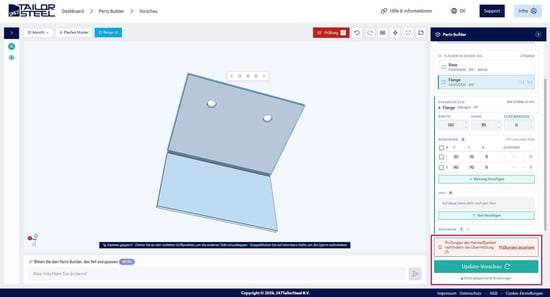
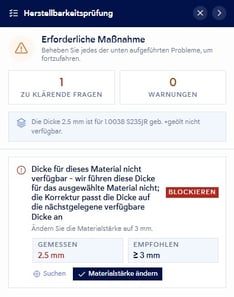
Danach folgt die Machbarkeitsprüfung. Muss etwas angepasst werden, sehen Sie im Bereich „Herstellbarkeitsprüfung“, worum es geht, zum Beispiel dass die gewählte Dicke für dieses Material nicht verfügbar ist. Mit „Suchen“ sehen Sie, wo es liegt. Einige Meldungen beheben Sie direkt, etwa mit „Materialstärke ändern“.
Ein Problem mit der Kennzeichnung „Blockieren“ beheben Sie, bevor Sie Ihr Bauteil einreichen.
Schritt 6: Reichen Sie das Bauteil ein
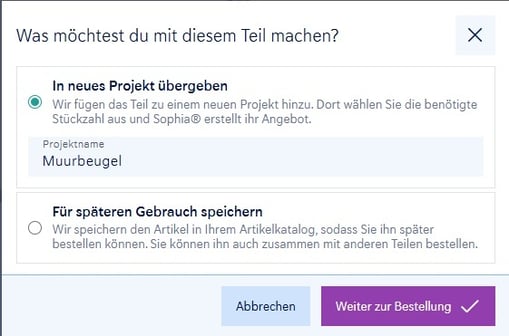
Fertig? Klicken Sie auf „Teil einreichen“. Im Fenster „Was möchtest du mit diesem Teil machen?“ wählen Sie, wie es weitergeht.
„In neues Projekt übergeben“. Ihr Bauteil kommt in ein neues Projekt mit dem Namen Ihres Bauteils. Den Projektnamen können Sie ändern. Klicken Sie auf „Weiter zur Bestellung“.
„Für späteren Gebrauch speichern“. Ihr Bauteil kommt in Ihren Artikelkatalog. Dort bestellen Sie es später, einzeln oder zusammen mit anderen Bauteilen.
Schritt 7: Schließen Sie Ihre Bestellung ab
Ihr Projekt öffnet sich wie gewohnt. Legen Sie die Stückzahl fest und wählen Sie bei Bedarf weitere Optionen, etwa Kantenbrechen, Schleif- oder Walzrichtung oder das Gravieren des Bauteilnamens. Nach einer letzten Machbarkeitsprüfung des gesamten Projekts erscheint „Ihr Projekt ist bereit zur Anfrage“. Klicken Sie dann auf „Zur Angebotsanfrage“.
Gut zu wissen
So erstellen Sie Blech- und Kantteile mit einfachen Formen und Biegungen. Sie wählen aus allen Materialien und allen Abmessungen innerhalb unserer Konstruktionsanforderungen.
Noch nicht fertig? Ihre Arbeit bleibt gespeichert. Auf dem Startbildschirm sehen Sie oben, welche Bauteile noch offen sind. Klicken Sie auf „Weiter“.
Möchten Sie mehr darüber wissen, wie die Prüfung funktioniert? Lesen Sie unseren Blog zur Machbarkeitsprüfung.
Häufig gestellte Fragen zum Parts Builder
Wer kann ein eigenes Bauteil erstellen?
Alle, die ein Konto auf unserer Plattform haben, können ein eigenes Bauteil erstellen.
Welche Bauteile kann ich so erstellen?
Blech- und Kantteile mit einfachen Formen und Biegungen, in allen Materialien und Abmessungen innerhalb unserer Konstruktionsanforderungen.
Brauche ich eine CAD-Zeichnung?
Nein. Sie beschreiben das Bauteil in Textform, beginnen mit einer Grundform oder laden eine technische Zeichnung oder Skizze hoch.
Kann ich ein Bauteil speichern und später bestellen?
Ja. Wählen Sie beim Einreichen „Für späteren Gebrauch speichern“. Ihr Bauteil kommt dann in Ihren Artikelkatalog.
Was passiert, wenn mein Bauteil nicht machbar ist?
Dann sehen Sie in der Machbarkeitsprüfung, worum es geht und wo es liegt. Beheben Sie blockierende Probleme, danach reichen Sie Ihr Bauteil ein.
Haben Sie noch Fragen?
Melden Sie sich auf unserer Plattform an und erstellen Sie Ihr erstes eigenes Bauteil. Kommen Sie irgendwo nicht weiter? Kontaktieren Sie unseren Kundenservice, wir helfen Ihnen gerne weiter.