

Publié le : 20 novembre 2026
Dernière mise à jour le : 20 novembre 2026
Commander du métal sur mesure sans plan CAO
Avec le Parts Builder, vous disposez d’une nouvelle façon de commander sur notre plateforme Sophia® : sans plan CAO. Vous décrivez une pièce en tôle ou une pièce pliée avec vos propres mots ou vous choisissez une forme de base, et vous obtenez un modèle 3D que vous commandez directement. Dans ce Feature Friday, nous vous expliquons comment cela fonctionne.
Comment créer votre propre pièce ?
Étape 1 : ouvrez « Créez votre propre pièce »
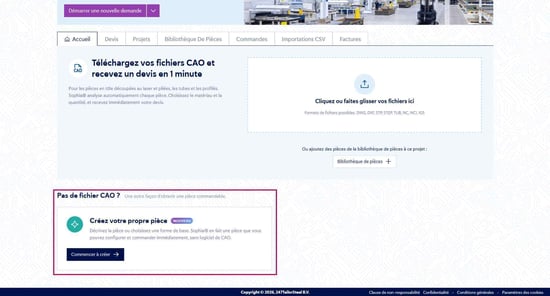
Connectez-vous à notre plateforme. Sur votre tableau de bord, sous « Pas de fichier CAO ? », vous trouvez l’option « Créez votre propre pièce ». Cliquez sur « Commencer à créer ».
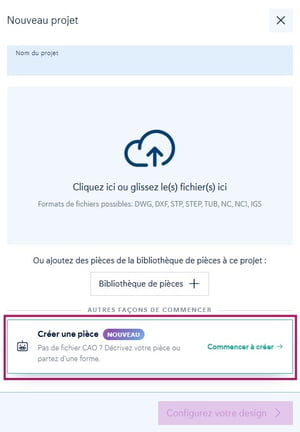
Vous pouvez aussi passer par « Démarrer une nouvelle demande » et choisir « Créer une pièce ».
Étape 2 : décrivez votre pièce, téléchargez un plan ou choisissez une forme
Il existe trois façons de commencer.
- Décrire. C’est le principe du prompt to part : vous saisissez ce dont vous avez besoin et vous obtenez une pièce prête à être commandée. Plus vous êtes précis, meilleur est le résultat : indiquez l’épaisseur, les dimensions en mm, les pliages et la position des trous par rapport aux bords. Donnez aussi un nom à votre pièce, vous la retrouverez ainsi facilement dans votre projet.
Par exemple : « Une équerre en L en acier de 2,5 mm, nommée Support mural. Aile horizontale : une tôle plane de 120 × 80 mm. Aile verticale : pliée à 90° vers le haut le long du bord supérieur, 100 mm de haut. Deux trous de Ø9 mm dans l’aile verticale, à 25 mm sous le bord supérieur et à 30 mm des bords gauche et droit. »
- Télécharger. Vous avez déjà un plan d’atelier ou un croquis ? Téléchargez un fichier PDF, JPG ou PNG via « Ajouter un dessin technique ou une image ». Une description en complément est possible, mais pas obligatoire.
- Choisir une forme de base. Sous « Ou partez d’une forme », les formes sont classées par catégorie : plaques, brides & anneaux, pattes & biellettes et pièces pliées. Vous pouvez aussi démarrer avec une « Pièce vierge ». La forme est un point de départ : vous définissez vous-même les dimensions, les trous et les découpes.
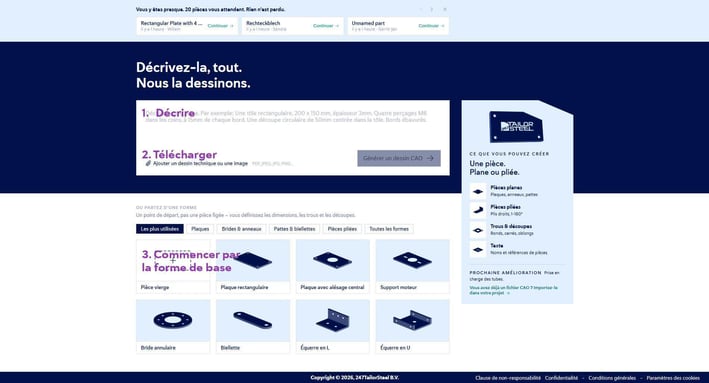
Cliquez ensuite sur « Générer un dessin CAO ».
Étape 3 : visualisez votre pièce en 3D
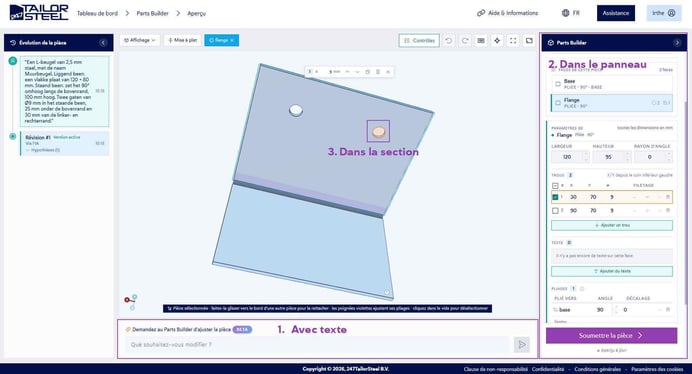
Votre pièce apparaît sous forme de modèle 3D. À gauche, le volet « Évolution de la pièce » reprend toutes vos révisions. À droite, vous voyez les spécifications par face, comme l’épaisseur, le matériau, les dimensions en mm et les trous.
Étape 4 : adaptez la pièce
Vous pouvez modifier la pièce de trois façons, éventuellement combinées.
- Par une instruction écrite. Saisissez votre modification dans le champ « Demandez au Parts Builder d’ajuster la pièce », par exemple : « Ajouter un trou de Ø25 mm au centre de l’aile verticale. »
- Dans le panneau de droite. Sélectionnez une face et adaptez les dimensions, le rayon d’angle, le texte ou les pliages. Avec « Ajouter un trou », vous placez un trou supplémentaire : indiquez sa position en X et Y depuis le coin inférieur gauche, ainsi que son diamètre.
- Directement dans le modèle. Sélectionnez par exemple un trou et faites-le glisser à un autre endroit. Cliquez ensuite sur « Mettre à jour l’aperçu ».
Chaque modification devient une nouvelle révision dans le volet « Évolution de la pièce ». La version sur laquelle vous travaillez porte la mention « Version active ».
Étape 5 : choisissez votre matériau et vérifiez la faisabilité
Cliquez sur « Choisir le matériau », sélectionnez votre matériau dans la liste et cliquez sur « Appliquer ».
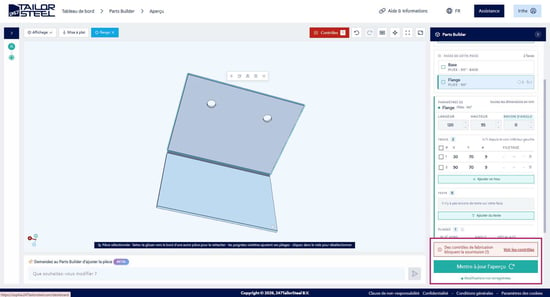
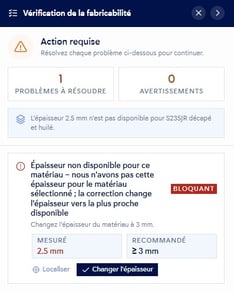
Le contrôle de faisabilité suit. Si un ajustement est nécessaire, le panneau « Vérification de la fabricabilité » vous indique de quoi il s’agit, par exemple que l’épaisseur choisie n’est pas disponible pour ce matériau. « Localiser » vous montre où cela se situe. Certains points se règlent directement, par exemple avec « Changer l’épaisseur ».
Un point marqué « Bloquant » doit être réglé avant de soumettre votre pièce.
Étape 6 : soumettez la pièce
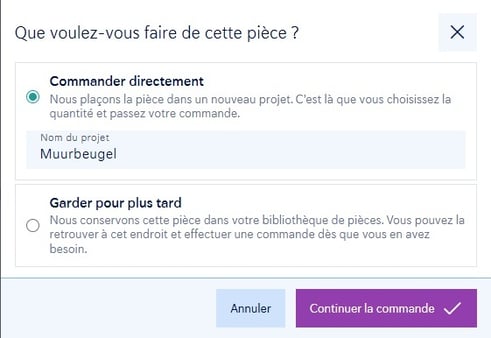
C’est prêt ? Cliquez sur « Soumettre la pièce ». Dans la fenêtre « Que voulez-vous faire de cette pièce ? », choisissez la suite.
« Commander directement ». Votre pièce est placée dans un nouveau projet qui porte son nom. Vous pouvez modifier ce nom. Cliquez sur « Continuer la commande ».
« Garder pour plus tard ». Votre pièce est enregistrée dans votre bibliothèque de pièces. Vous pourrez la commander plus tard, seule ou avec d’autres pièces.
Étape 7 : finalisez votre commande
Votre projet s’ouvre comme d’habitude. Indiquez la quantité et choisissez si besoin des options supplémentaires, comme la rupture d’arête, le sens d’usinage ou de laminage ou la gravure du nom de la pièce. Après un dernier contrôle de faisabilité de l’ensemble du projet, le message « Votre projet est prêt pour la demande » s’affiche. Cliquez alors sur « Vers la demande de devis ».
Bon à savoir
Vous créez ainsi des pièces en tôle et des pièces pliées aux formes et pliages simples. Vous choisissez parmi tous les matériaux et toutes les dimensions de nos spécifications de livraison.
Vous reprendrez plus tard ? Votre travail est conservé. En haut de l’écran d’accueil, vous voyez quelles pièces vous attendent. Cliquez sur « Continuer » pour reprendre.
Pour en savoir plus sur le fonctionnement du contrôle, consultez notre blog sur le contrôle de faisabilité.
Foire aux questions sur le Parts Builder
Tout le monde peut-il créer sa propre pièce ?
Oui. Toute personne disposant d’un compte sur notre plateforme peut créer sa propre pièce.
Quelles pièces puis-je créer de cette façon ?
Des pièces en tôle et des pièces pliées aux formes et pliages simples, dans tous les matériaux et toutes les dimensions de nos spécifications de livraison.
Ai-je besoin d’un plan CAO ?
Non. Vous décrivez la pièce par écrit, vous partez d’une forme de base ou vous téléchargez un plan d’atelier ou un croquis.
Puis-je enregistrer une pièce et la commander plus tard ?
Oui. Lors de la soumission, choisissez « Garder pour plus tard ». Votre pièce est alors enregistrée dans votre bibliothèque de pièces.
Que faire si ma pièce doit être ajustée ?
Le contrôle de faisabilité vous indique de quoi il s’agit et où cela se situe. Réglez les points bloquants, puis soumettez votre pièce.
Vous avez des questions ?
Connectez-vous à notre plateforme et créez votre première pièce. Besoin d’aide ? Contactez notre service clientèle, nous vous aidons volontiers.