

Gepubliceerd op: 20 november 2026
Laatst bijgewerkt op: 20 november 2026
Zo bestel je metaal op maat zonder CAD-tekening
Met de Parts Builder heeft ons platform Sophia® een nieuwe route om te bestellen: zonder CAD-tekening. Je beschrijft een plaat- of kantdeel in gewone tekst of kiest een basisvorm, en je krijgt een 3D-model dat je direct bestelt. In deze Feature Friday leggen we je uit hoe het werkt.
Hoe maak je je eigen onderdeel?
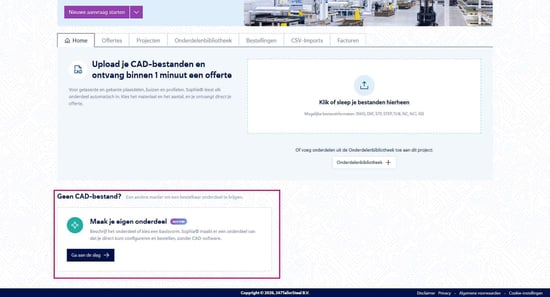
1. Ga naar 'Maak je eigen onderdeel'
Log in op ons platform Sophia®. Op je dashboard staat onder 'Geen CAD-bestand?' de optie 'Maak je eigen onderdeel'. Klik op 'Ga aan de slag'.
Of start via 'Nieuwe aanvraag starten' en kies 'Een onderdeel maken'.
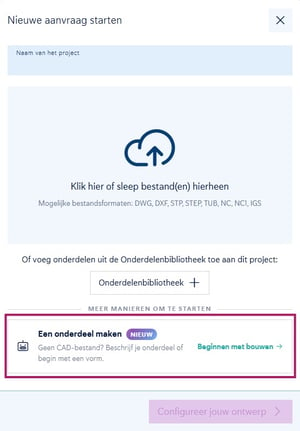
2. Beschrijf je onderdeel, upload een tekening of kies een vorm
Er zijn drie manieren om te beginnen.
- Beschrijven. Dit is prompt to part: je typt wat je nodig hebt en krijgt een onderdeel dat je kunt bestellen. Hoe concreter, hoe beter: noem de dikte, de afmetingen in mm, de buigingen en de positie van gaten vanaf de randen. Geef je onderdeel ook een naam, dan herken je het later in je project.
Bijvoorbeeld: "Een L-beugel van 2,5 mm staal, met de naam Muurbeugel. Liggend been: een vlakke plaat van 120 × 80 mm. Staand been: zet het 90° omhoog langs de bovenrand, 100 mm hoog. Twee gaten van Ø9 mm in het staande been, 25 mm onder de bovenrand en 30 mm van de linker- en rechterrand."
- Uploaden. Heb je al een werktekening of schets? Upload een PDF, JPG of PNG via 'Tekening of afbeelding toevoegen'. Een beschrijving erbij mag, maar hoeft niet.
- Een basisvorm kiezen. Onder 'Of begin met een vorm' staan vormen per categorie: platen, flenzen & ringen, strips & schakels en gebogen onderdelen, of start met een 'Leeg onderdeel'. De vorm is een startpunt: je bepaalt zelf de afmetingen, gaten en uitsparingen.
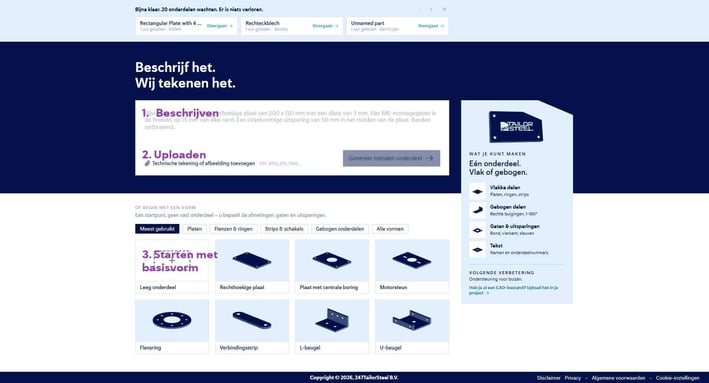
Klik vervolgens op 'Genereer metalen onderdeel'.
3. Bekijk je onderdeel in 3D
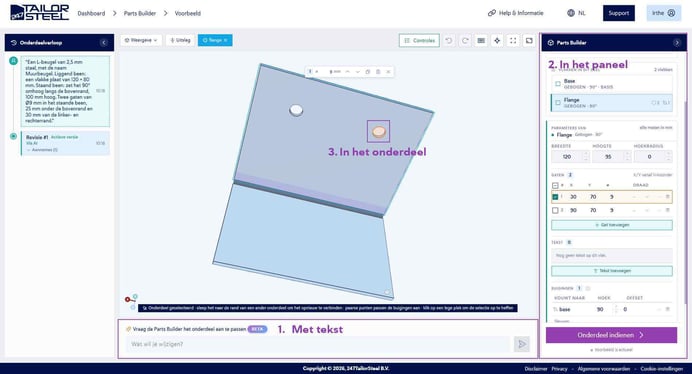
Je onderdeel verschijnt als 3D-model, met links het 'Onderdeelverloop' met al je revisies en rechts de specificaties per vlak, zoals dikte, materiaal, maten in mm en gaten.
4. Pas het onderdeel aan
Aanpassen kan op drie manieren, ook gecombineerd.
- Met een tekstopdracht. Typ je wijziging in het veld 'Vraag de Parts Builder' om het onderdeel aan te passen, bijvoorbeeld: "Maak een gat van Ø25 mm in het midden van het staande been."
- In het rechterpaneel. Selecteer een vlak en pas de maten, hoekradius, tekst of buigingen aan. Met 'Gat toevoegen' zet je er een gat bij: je geeft de positie op als X en Y vanaf linksonder, met de diameter erbij.
- Direct in het model. Selecteer bijvoorbeeld een gat en sleep het naar een andere plek. Klik daarna op 'Voorbeeld bijwerken'.
Elke wijziging komt als nieuwe revisie in het 'Onderdeelverloop'. De versie waar je mee werkt, staat gemarkeerd als 'Actieve versie'.
5. Kies je materiaal en check de maakbaarheid
Klik op 'Kies materiaal', selecteer je materiaal in de lijst en klik op 'Toepassen'.
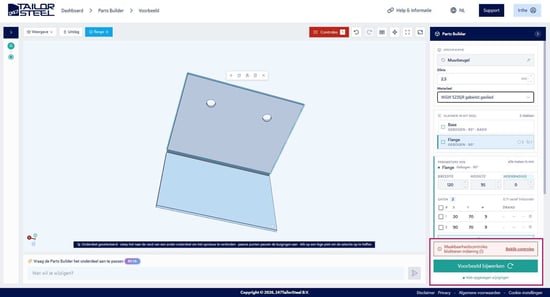
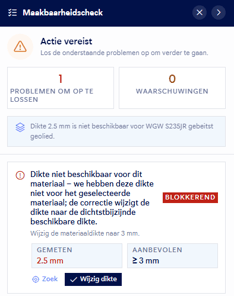
Daarna volgt de maakbaarheidscheck. Moet er iets aangepast worden, dan zie je in het paneel 'Maakbaarheidscheck' wat er speelt, bijvoorbeeld dat de gekozen dikte niet beschikbaar is voor dit materiaal. Met 'Zoek' zie je waar het zit. Sommige meldingen los je direct op, zoals met 'Wijzig dikte'.
Een probleem met het label 'Blokkerend' los je op voordat je je onderdeel indient.
6. Dien het onderdeel in
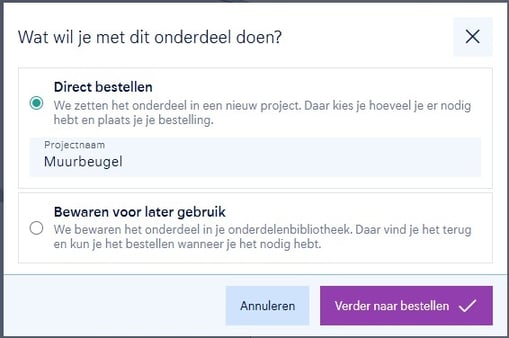
Klaar? Klik op 'Onderdeel indienen'. In het venster 'Wat wil je met dit onderdeel doen?' kies je hoe je verdergaat.
'Direct bestellen'. Je onderdeel komt in een nieuw project met de naam van je onderdeel; die kun je aanpassen. Klik op 'Verder naar bestellen'.
'Bewaren voor later gebruik'. Je onderdeel komt in je onderdelenbibliotheek. Daar bestel je het later, los of samen met andere onderdelen.
7. Rond je bestelling af
Je project opent zoals je gewend bent. Stel het aantal in en kies eventueel extra opties, zoals kanten breken, slijp- of walsrichting of onderdeelnaam graveren. Na een laatste maakbaarheidscheck van het hele project zie je 'Jouw project is klaar om aan te vragen'. Klik dan op 'Naar offerteaanvraag'.
Goed om te weten
Je maakt zo plaat- en kantdelen met eenvoudige vormen en buigingen. Je kiest uit alle materialen en alle afmetingen binnen onze aanleverspecificaties.
Nog niet klaar? Je werk blijft bewaard. Op het startscherm staat bovenaan welke onderdelen nog wachten. Klik op 'Doorgaan om verder te werken'.
Meer weten over hoe de controle werkt? Lees dan onze blog over de maakbaarheidscheck.
Veelgestelde vragen
Kan iedereen een eigen onderdeel maken?
Ja. Iedereen met een account op ons platform kan een eigen onderdeel maken.
Welke onderdelen kan ik zo maken?
Plaat- en kantdelen met eenvoudige vormen en buigingen, in alle materialen en afmetingen binnen onze aanleverspecificaties.
Heb ik een CAD-tekening nodig?
Nee. Je beschrijft het onderdeel in tekst, begint met een basisvorm of uploadt een werktekening of schets.
Kan ik een onderdeel opslaan en later bestellen?
Ja. Kies bij het indienen voor 'Bewaren voor later gebruik'. Je onderdeel komt dan in je onderdelenbibliotheek.
Wat als mijn onderdeel niet maakbaar is?
Dan zie je in de maakbaarheidscheck wat er speelt en waar het zit. Los blokkerende problemen op, daarna dien je je onderdeel in.
Nog vragen?
Log in op ons bestelplatform en maak je eerste eigen onderdeel. Loop je ergens tegenaan? Neem contact op met onze Customer Service, dan kijken we met je mee.