


Veröffentlicht am: 08 März 2022
Zuletzt aktualisiert am: 03 März 2026
Häufiger Fehler beim Zeichnen: zu viele Linien im Radius
Normalerweise gibt es in einer Fassung oder Biegelinie zwei Linien. Wenn in Sophia® die Meldung „Keine Kanten gefunden“ anzeigt,kann dies unter anderem daran liegen, dass die Biegelinie drei oder mehr Linien enthält. Sophia® sieht dies als eine Fassung, die aus mehreren Radien besteht. Das Programm kann dies nicht verarbeiten. Daher folgt eine Fehlermeldung. In diesem Blog erfahren Sie, wie Sie dieses Problem lösen können.
Die Fehlermeldung
Wenn Sophia® eine 3D-Zeichnung nicht auf Herstellbarkeit analysieren kann, erhalten Sie die Meldung „Problem mit Kantenteil“ und einen Verweis auf einen Blog mit den möglichen Ursachen. Eine dieser Ursachen ist eine zu hohe Anzahl von Linien im Biegeradius. Siehe zur Veranschaulichung die folgenden Abbildungen.
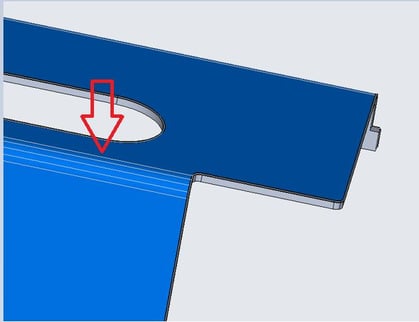
Abbildung 1. Falsch. Sie erhalten die Meldung „Keine Kanten gefunden“.
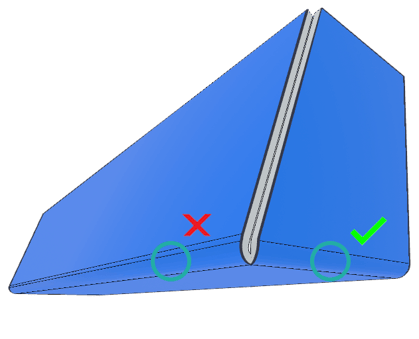
Abbildung 2. Die linke Seite zeigt die Fehlermeldung an. Der Radius enthält drei Linien. Die Einstellung auf der rechten Seite ist korrekt gezeichnet.
Die Lösung
In diesem Blog erfahren Sie, wie Sie dieses Problem in SolidWorks und SpaceClaim lösen können. Wenn Sie mit einem anderen Zeichenprogramm zeichnen, ist möglicherweise eine ähnliche Einstellung möglich. Das Problem scheint bei Inventor nicht aufzutreten.
1. SolidWorks
Wenn Sie mit SolidWorks zeichnen, können Sie die Einstellung mit den folgenden Schritten ändern:
-
Gehen Sie zu „Systemoptionen“. In der rechten Spalte finden Sie die Option „Periodische Flächen teilen“ (siehe Abbildung 3).
-
Deaktivieren Sie die Option „Periodische Flächen teilen“. Die Fassung/ Biegelinie besteht dann wieder aus zwei Linien.
-
Speichern Sie die Datei erneut.
-
aden Sie das Bauteil erneut in Sophia® hoch und fahren Sie mit Ihrer Anfrage fort.
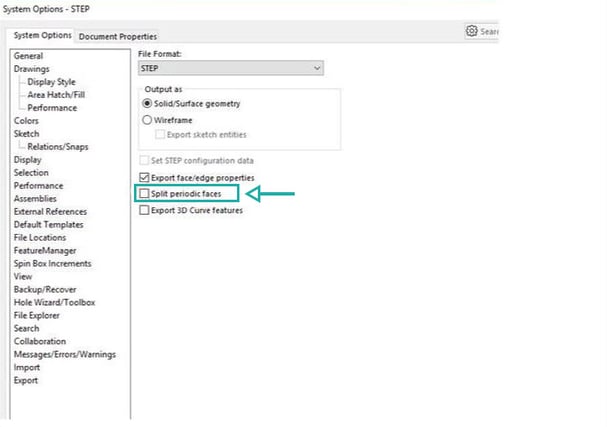
Abbildung 3. So beheben Sie den Zeichenfehler „zu viele Linien im Radius” in SolidWorks.
2. SpaceClaim
Dasselbe gilt, wenn Sie mit SpaceClaim arbeiten. Wenn Sophia® die Meldung anzeigt, können Sie die Einstellung wie folgt anpassen:
-
Gehen Sie zu „Allgemein“.
-
Gehen Sie dann zu „Exportoptionen“.
-
Deaktivieren Sie die Option „Periodische Flächen teilen“.
-
Speichern Sie die Zeichendatei erneut.
-
Gehen Sie zurück zu Sophia® und laden Sie Ihre Zeichnung erneut hoch. Sie werden sehen, dass die Meldung verschwunden ist.
Siehe Abbildung 4 zur Illustration.
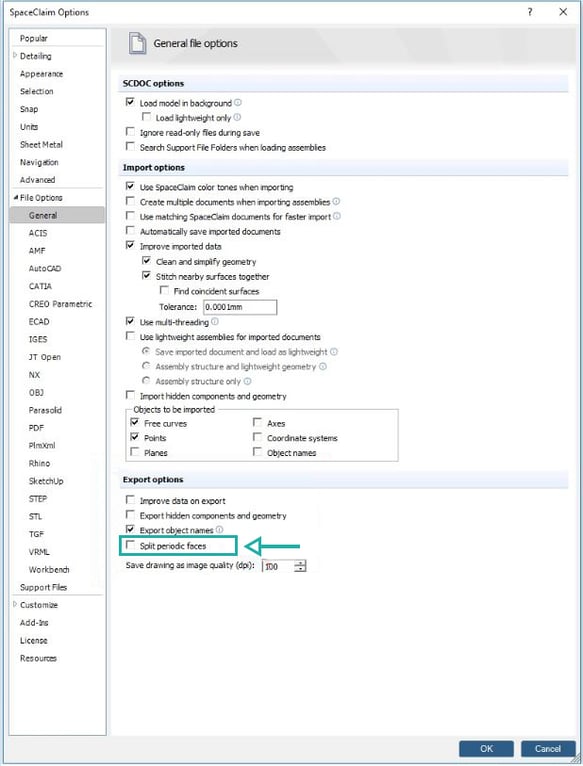
Abbildung 4: So beheben Sie den Zeichenfehler „zu viele Linien im Radius” in SpaceClaim
3. MegaCAD
Arbeiten Sie mit MegaCAD passen Sie die Einstellungen wie folgt an, damit Sophia® das Bauteil korrekt analysieren kann.
1. Gehen Sie auf Datei und wählen Sie unter „Speichern“ -> Zeichnung speichern als.
2. Wählen Sie bei Dateityp das STEP-Format (*.stp) aus.
3. Klicken Sie auf Optionen.
4. Gehen Sie im Dialog auf Export und deaktivieren Sie die Option „periodische Körper teilen“.
5. Bestätigen Sie die Einstellungen und speichern Sie die Datei neu ab.
6. Gehen Sie zurück zu Sophia® und laden Sie Ihre Zeichnung erneut hoch.
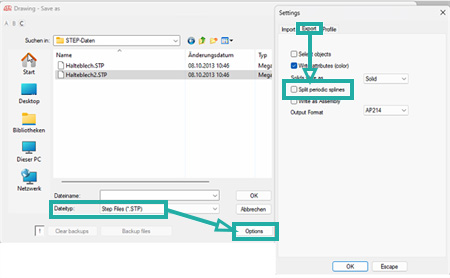
Abbildung 5: Wie man den Zeichenfehler „zu viele Linien im Radius“ in MegaCAD behebt
4. BricsCAD
Wenn Sie mit BricsCAD arbeiten, führen Sie bitte die folgenden Schritte aus.
1. Gehen Sie zu 'Einstellungen'.
2. Wählen Sie 'Kommunikator'.
3. Wählen Sie 'Geometriefahnen exportieren'.
4. Deaktivieren Sie die Option "Periodische Flächen teilen".
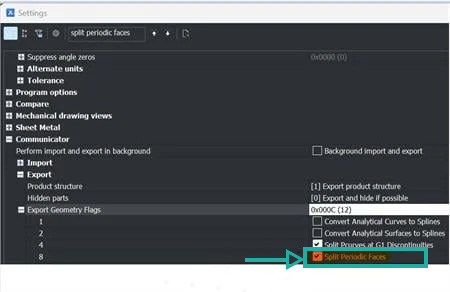
Abbildung 6: So beheben Sie den Zeichenfehler „zu viele Linien im Radius“ in BricsCAD
Haben Sie noch Fragen?
Haben Sie noch Fragen zu diesem Blog? Bitte kontaktieren Sie gerne unseren Kundenservice!
/banner_verpakkingsopties_2600x800.jpg)

/csv-import-2600x800-de.jpg)
/verschillende%20soorten%20collisie%20bij%20kanten.jpg)