


Gepubliceerd op: 08 maart 2022
Laatst bijgewerkt op: 03 maart 2026
Veelgemaakte tekenfout: te veel lijnen in de radius
Normaliter zitten er in een zetting of buiglijn twee lijnen. Wanneer Sophia® de melding geeft 'probleem met kantdeel', kan een van de oorzaken zijn dat er drie of meer lijnen in de buiglijn zitten. Sophia® ziet dit als een zetting die uit meerdere radii is getekend. Hier kan het programma niet mee overweg. Daarom volgt er een foutmelding. In deze blog lees je hoe je dit kunt oplossen.
De foutmelding
Wanneer Sophia® een 3D-tekening niet kan analyseren op maakbaarheid, krijg je de melding 'Probleem met kantdeel' en een verwijzing naar een blog met de mogelijke oorzaken. Eén van deze oorzaken is te veel lijnen in de buigradius. Zie ter illustratie de onderstaande afbeeldingen.
/newsimages/Images%20in%20newsarticles/Knipsel%20no%20edges%20found%20-%20fout.jpg?width=419&height=322&name=Knipsel%20no%20edges%20found%20-%20fout.jpg)
Afbeelding 1. Foutief. Je krijgt de melding ‘probleem met kantdeel’.
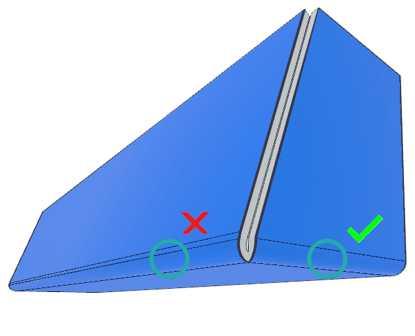
Afbeelding 2. Linkerzijde geeft de foutmelding. Er zitten drie lijnen in de radius. De zetting aan de rechterkant is correct getekend.
De oplossing
In deze blog lees je hoe je dit in SolidWork, SpaceClaim, MegaCAD en BricsCAD kunt oplossen. Indien je met een ander tekenpakket tekent, is er wellicht ook een vergelijkbare instelling mogelijk. In Inventor lijkt het probleem zich niet voor te doen.
1. SolidWorks
Wanneer je met SolidWorks tekent, kun je de instelling via deze stappen aanpassen:
- Ga naar ‘System options’. In de rechterkolom vind je de optie ‘split periodic faces’ (zie afbeelding 3).
- Zet het vinkje bij 'split periodic faces' uit. De zetting/buiglijn bestaat dan weer uit twee lijnen.
- Sla het bestand opnieuw op.
- Upload het onderdeel opnieuw in Sophia® en ga verder met de aanvraag.
/newsimages/Images%20in%20newsarticles/No%20edges%20found%20-%20Solid%20Works.jpg?width=725&height=511&name=No%20edges%20found%20-%20Solid%20Works.jpg)
Afbeelding 3. Hoe de tekenfout 'teveel lijnen in de radius’ op te lossen in SolidWorks.
2. SpaceClaim
Hetzelfde geldt als je werkt met SpaceClaim. Wanneer Sophia® deze melding geeft, kun je de instelling als volgt aanpassen:
- Ga naar ‘General’.
- Vervolgens naar ‘export options’.
- Zet het vinkje bij 'split periodic faces' uit.
- Sla het tekenbestand opnieuw op.
- Ga terug naar Sophia® en upload de tekening opnieuw. Je zult zien dat de melding verdwenen is.
Zie afbeelding 4 ter illustratie.
/newsimages/Images%20in%20newsarticles/No%20edges%20found%20-%20Spaceclaim.jpg?width=618&height=813&name=No%20edges%20found%20-%20Spaceclaim.jpg)
Afbeelding 4. Hoe de tekenfout 'teveel lijnen in de radius’ op te lossen in SpaceClaim
3. MegaCAD
Als u met MegaCAD werkt, pas dan de instellingen als volgt aan zodat Sophia® het onderdeel correct kan analyseren.
- Ga naar Bestand en selecteer "Opslaan" -> Tekening opslaan als.
- Selecteer het STEP-formaat (*.STP) voor het bestandstype.
- Klik op 'Opties'.
- Ga in het geopende venster naar 'Exporteren' rechtsbovenin en deactiveer de optie "Split periodic splines".
- Bevestig de instellingen en sla het bestand opnieuw op.
- Ga terug naar Sophia® en upload uw tekening opnieuw.
/newsimages/Images%20in%20newsarticles/No%20edges%20found%20-%20MegaCAD.jpg?width=450&height=278&name=No%20edges%20found%20-%20MegaCAD.jpg)
Afbeelding 5. Hoe de tekenfout 'teveel lijnen in de radius’ op te lossen in MegaCAD
4. BricsCAD
Werk je met BricsCAD, dan dien je de volgende stappen te volgen.
- Ga naar 'Settings'.
- Kies voor 'Communicator'.
- Kies voor 'Export Geometry Flags'.
- Vink 'Split Periodic Faces' uit.
/newsimages/Images%20in%20newsarticles/No%20edges%20found%20-%20BricsCAD.jpg?width=450&height=292&name=No%20edges%20found%20-%20BricsCAD.jpg)
Afbeelding 6. Hoe de tekenfout 'teveel lijnen in de radius’ op te lossen in BricsCAD
Vragen?
Heb je vragen naar aanleiding van deze blog nog vragen? Neemt dan gerust contact met ons op.
/banner_verpakkingsopties_2600x800.jpg)

/csv-import-2600x800.jpg)
/verschillende%20soorten%20collisie%20bij%20kanten.jpg)